

电脑桌面
软件截图
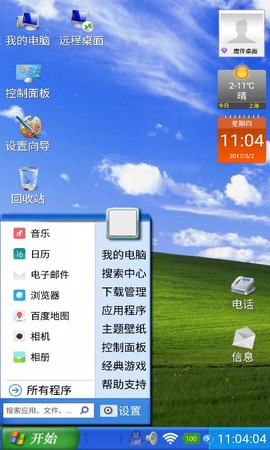
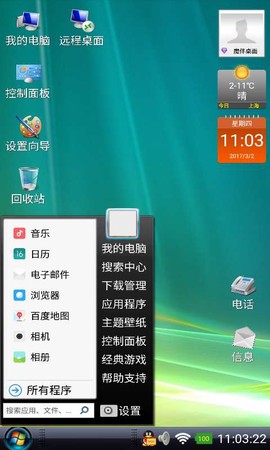
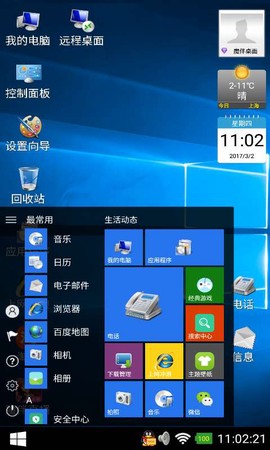
软件介绍
电脑桌面安卓版是一款将手机界面模拟为Windows操作系统风格的桌面增强应用。它通过高度仿真的电脑界面设计,让用户能够在移动设备上获得类似PC的操作体验,包括运行英雄联盟、穿越火线、地下城与勇士、炉石传说等电脑端游戏,享受高画质与流畅度。该软件不仅限于界面模拟,还整合了天气预报、安全警报、日历等实用功能,提供全面的智能体验。
![电脑桌面[图1]](https://static.down8818.com/uploads/20260708/6a4dfeb67a4cf5.16492618.png)
电脑桌面app有哪些功能
电脑游戏手机玩
1、电脑桌面不仅仅是桌面管理工具,它允许用户在碎片时间内直接通过手机运行英雄联盟、穿越火线、绝地求生、地下城与勇士、使命召唤、魔兽争霸、守望先锋、魔域等电脑游戏,无需额外硬件支持。
手机秒变电脑端
2、软件可模拟Windows 10、Windows 7、Vista、XP等多种风格界面,让用户熟悉电脑操作逻辑,例如开始菜单、任务栏和文件管理器。
装x神器
3、提供丰富的字体库、壁纸库和主题库,支持自定义手势与3D切换效果,用户可自由调整桌面外观以凸显个性。
速度流畅反应快
4、系统运行流畅,内存占用低,响应迅速。内置流量监控、任务管理器、天气、日历、智能搜索及IE浏览器等工具,确保日常使用效率。
电脑桌面app怎么远程连接电脑?
1、打开Windows App,进入【设备】页面,点击页面右上角或中间的【+】图标。
![电脑桌面[图2]](https://static.down8818.com/uploads/20260708/6a4dfeb6b97171.90698973.png)
2、选择【电脑连接】选项,点击【确定】进入连接设置。
![电脑桌面[图3]](https://static.down8818.com/uploads/20260708/6a4dfeb6ebcb59.58975985.png)
3、在电脑名称一栏中输入目标电脑的IP地址,用户账户可选择立即添加或稍后添加,点击【保存】。
![电脑桌面[图4]](https://static.down8818.com/uploads/20260708/6a4dfeb72fa127.80692273.png)
4、保存完成后,点击刚添加的电脑图标进入连接界面。
![电脑桌面[图5]](https://static.down8818.com/uploads/20260708/6a4dfeb766bfe7.48695928.png)
5、输入电脑的用户名及密码,点击【继续】。
![电脑桌面[图6]](https://static.down8818.com/uploads/20260708/6a4dfeb798a4c9.90415073.png)
6、弹出连接确认窗口时,勾选【不再要求连接到这台电脑】,点击【连接】即可完成远程连接。
![电脑桌面[图7]](https://static.down8818.com/uploads/20260708/6a4dfeb7ce3c32.14730224.png)
电脑桌面教程攻略
1、下载并安装电脑桌面应用,启动云电脑功能。
2、下载并安装目标PC游戏,运行即可开始体验。
3、自定义桌面风格可在设置菜单中调整。
4、实用小功能可通过应用内搜索或菜单查找。
手机变电脑桌面具体登陆方法如下:
1、开启手机,进入电脑桌面APP,并登录账户。
2、进入应用首页,选择一个服务器并点击进入。
3、点击下方“连接使用”按钮,并确认操作。
4、手机界面将自动转换为电脑桌面布局。
电脑桌面app特色
1、软件集成了多种酷炫功能,从电脑端移植至手机端,操作简便直观。
2、提供多样化的壁纸和主题,用户可自由挑选并应用。
3、精心设计的图标图片与经典主题壁纸,满足不同审美需求。
电脑桌面app优势
1、持续更新图标图片与主题,确保用户获得新鲜视觉体验与功能迭代。
2、作为图标替换工具,可将手机桌面应用图标替换为任意图片或照片。
3、通过简单点击操作,即可为手机桌面注入活力,提升美观度。
4、支持从相册上传图片或使用自定义图标功能,实现个性化配置。
电脑桌面点评
1、软件内置数百种特色图标图片,涵盖清新、科幻、风景、可爱等多种风格。
2、自定义图标功能帮助用户以更个性化的方式配置应用图标,展现独特风格。