

自动连点器手机版
软件截图
软件介绍
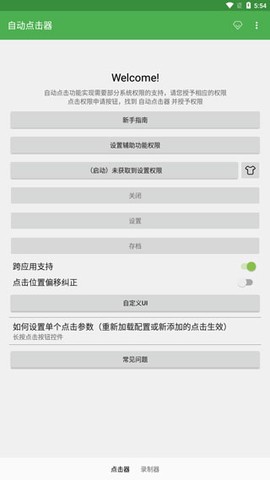
自动连点器App是一款专注于自动化屏幕操作的安卓工具软件,亦称自动点击器。它支持ROOT与非ROOT两种运行环境,用户通过简单的拖拽即可设定点击坐标。软件占用内存极小,且经过安全检测,无病毒、无恶意插件,能够高效、稳定地执行重复点击任务。该工具支持单点循环、多点循环、长按、滑动,以及HOME键、返回键、通知栏等实体按键的模拟操作。每组功能均提供细致的参数调节选项,适配各种复杂的点击需求。用户无需编写任何代码,仅通过拖拽、点击、长按等直观手势即可完成全部配置,极大简化了操作流程。尽管体积小巧,自动连点器的功能却相当完善,若您觉得手动操作繁琐,不妨试用本工具,无需特殊权限,即可轻松解放双手。
自动连点器app怎么使用?
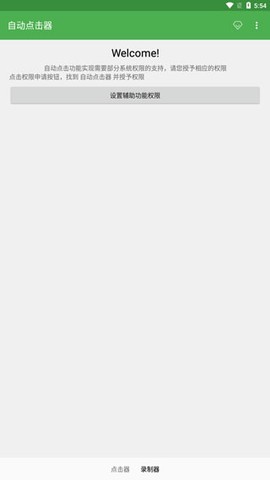
1. 打开自动连点器App,在界面中找到“设置辅助功能权限”选项,并点击进入。
![自动连点器手机版[图1]](https://static.down8818.com/uploads/20260708/6a4dfe5b3ebd70.19750147.png)
2. 进入系统设置后,找到“自动点击器”条目,点击进入并将其开关切换至开启状态。
![自动连点器手机版[图2]](https://static.down8818.com/uploads/20260708/6a4dfe5b881ec4.70077634.png)
3. 点击灰色按钮,正式启用“自动点击器”服务,随后返回应用主界面。
![自动连点器手机版[图3]](https://static.down8818.com/uploads/20260708/6a4dfe5bc82f75.47268729.png)
4. 在应用中找到“启动”按钮,点击以激活点击功能。
![自动连点器手机版[图4]](https://static.down8818.com/uploads/20260708/6a4dfe5c1165b1.98962191.png)
5. 将滑动持续时间调至最高值,然后点击“开始按钮”,软件即进入自动点击状态。
自动连点器怎么设置点击顺序?
1. 首先打开自动连点器App,点击“设置辅助功能权限”。
![自动连点器手机版[图5]](https://static.down8818.com/uploads/20260708/6a4dfe5c50b5a4.28352608.png)
2. 接着点击“开启服务”,确保辅助功能正常运作。
![自动连点器手机版[图6]](https://static.down8818.com/uploads/20260708/6a4dfe5c81bac6.59792094.png)
3. 随后,开启“设置悬浮权限请求”,允许悬浮窗显示。
![自动连点器手机版[图7]](https://static.down8818.com/uploads/20260708/6a4dfe5cb95c29.18989268.png)
4. 点击工具栏中的“+”按钮,选择所需功能。
![自动连点器手机版[图8]](https://static.down8818.com/uploads/20260708/6a4dfe5cebc3c9.97786374.png)
5. 此处选择“点击”功能,以定义点击动作。
![自动连点器手机版[图9]](https://static.down8818.com/uploads/20260708/6a4dfe5d2e8c63.23970932.png)
6. 最后点击菜单栏中的“开始”按钮,软件即按照预设顺序执行自动点击。
![自动连点器手机版[图10]](https://static.down8818.com/uploads/20260708/6a4dfe5d634610.70254581.png)
自动连点器怎么调最快?
1. 打开自动连点器,长按屏幕中央的点击点区域。
![自动连点器手机版[图11]](https://static.down8818.com/uploads/20260708/6a4dfe5d9d0407.12416354.png)
2. 在弹出的窗口中,选择“通用设置”。
![自动连点器手机版[图12]](https://static.down8818.com/uploads/20260708/6a4dfe5dd7af25.15032675.png)
3. 修改“延迟”位置的数值,即可调整点击速度:数值越小,点击越快;数值越大,点击越慢。
![自动连点器手机版[图13]](https://static.down8818.com/uploads/20260708/6a4dfe5e184a62.60360059.png)
软件功能
1. 发现功能:提供上百款功能强大的热门辅助工具及精品手游资源。
2. 点一点功能:帮助用户在短时间内实现快速、连续的点击操作。
3. 录制功能:轻松模拟手指在屏幕上的所有动作轨迹。
4. 脚本导出功能:支持将按键精灵上的脚本一键导出,便于分享与使用。
5. 强大的抓抓工具:精准抓取屏幕点坐标与颜色,适合开发者调试。
6. 界面定制:提供便捷美观的脚本界面定制功能,提升开发者体验。
更新日志
v2.0.12版本
修复了若干已知bug,提升了软件稳定性。